备注
你好,欢迎来到 SunFounder 树莓派、Arduino 和 ESP32 爱好者社区的 Facebook 页面!与其他爱好者一起深入探讨树莓派、Arduino 和 ESP32。
为什么加入?
专家支持: 通过我们的社区和团队的帮助解决售后问题和技术挑战。
学习与分享: 交流技巧和教程,提升你的技能。
独家预览: 提前了解新产品发布和预告。
特别折扣: 尊享我们最新产品的专属折扣。
节日促销和赠品: 参与赠品活动和节日促销。
👉 准备好与我们一起探索和创造了吗?点击 [这里] 加入我们吧!
界面介绍
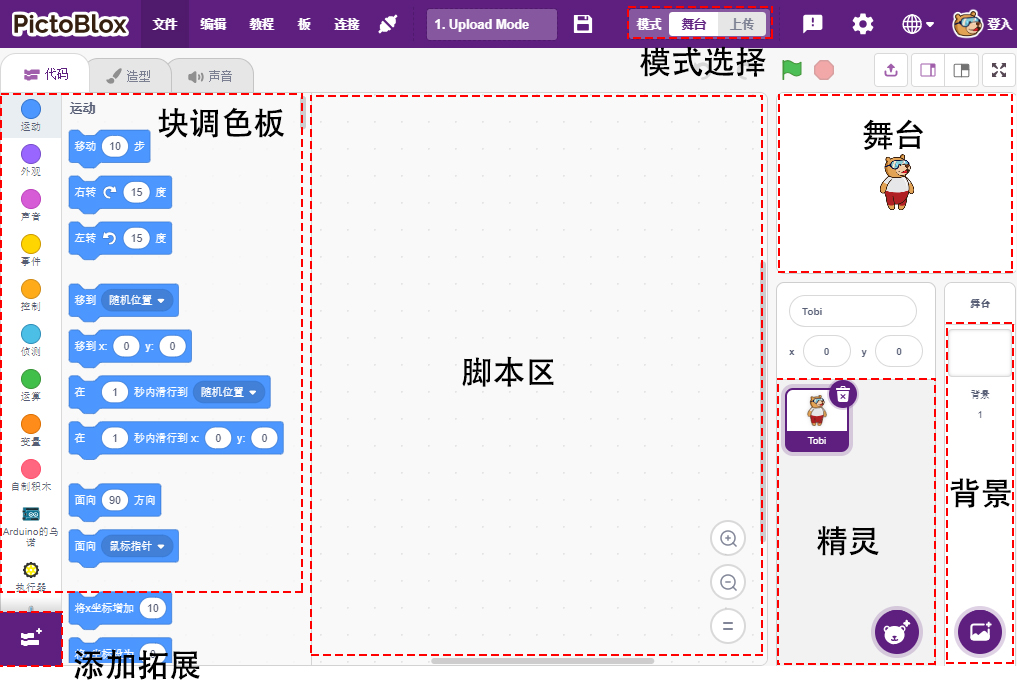
精灵
精灵是在项目中执行不同操作的对象或角色,它理解并服从给予它的命令。每个精灵都有特定的造型和声音,你也可以自定义。
舞台
舞台是精灵根据你的程序在背景中执行动作的区域。
背景
背景是用来装饰舞台的。你可以从 PictoBlox 中选择背景、自己画一个或从你的计算机上传图像。
脚本区
脚本是 PictoBlox/Scratch 术语中的程序或代码。它是一组按特定顺序排列的“块”,用于执行一个任务或一系列任务。你可以编写多个脚本,所有脚本都可以同时运行。你只能在屏幕中央的脚本区编写脚本。
块
块就像拼图的碎片,用于通过简单地将它们堆叠在脚本区域中来编写程序。使用块来编写代码可以使编程更容易并降低出错的概率。
块调色板
块调色板位于左侧区域,并以其功能命名,例如运动、声音和控制。每个调色板都有不同的块,例如, 运动 调色板中的块将控制精灵的移动,而 控制 调色板中的块将根据特定条件控制脚本的工作。
还有其他类型的块调色板可以从位于左下角的添加扩展按钮加载。
模式
与 Scratch 不同,PictoBlox 有两种模式:
舞台模式: 在此模式下,你可以为精灵和板编写脚本以与精灵实时交互。如果你断开电路板与 Pictoblox 的连接,你将无法再进行交互。
上传模式: 此模式允许你编写脚本并将其上传到开发板,以便你在未连接计算机的情况下也可以使用,例如你需要上传脚本来制作移动机器人。
更多的信息请参考:https://thestempedia.com/tutorials/getting-started-pictoblox