注釈
こんにちは、SunFounderのRaspberry Pi & Arduino & ESP32愛好家コミュニティへようこそ!Facebook上でRaspberry Pi、Arduino、ESP32についてもっと深く掘り下げ、他の愛好家と交流しましょう。
参加する理由は?
エキスパートサポート:コミュニティやチームの助けを借りて、販売後の問題や技術的な課題を解決します。
学び&共有:ヒントやチュートリアルを交換してスキルを向上させましょう。
独占的なプレビュー:新製品の発表や先行プレビューに早期アクセスしましょう。
特別割引:最新製品の独占割引をお楽しみください。
祭りのプロモーションとギフト:ギフトや祝日のプロモーションに参加しましょう。
👉 私たちと一緒に探索し、創造する準備はできていますか?[ここ]をクリックして今すぐ参加しましょう!
Installing the Operating System
Raspberry Pi を使用する前に、Raspberry Pi OS を microSD カードにインストールする必要があります。 このガイドでは、Raspberry Pi Imager を使用して簡単かつ初心者にも分かりやすい方法でインストールする手順を説明します。
必要なもの
コンピューター(Windows、macOS、または Linux)
microSD カード(16GB 以上推奨。推奨ブランド: SanDisk、Samsung)
microSD カードリーダー
1. Raspberry Pi Imager をインストールする
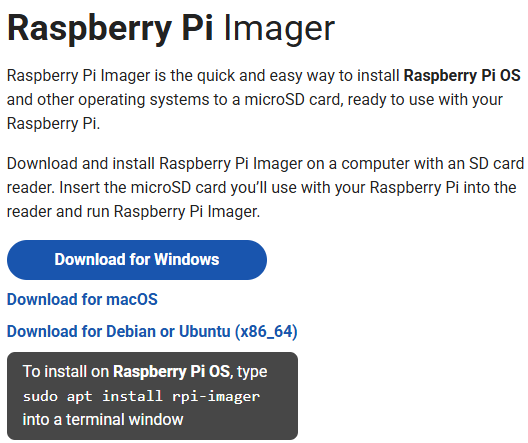
Raspberry Pi Imager の公式ダウンロードページにアクセスします: Raspberry Pi Imager。使用している OS に対応するインストーラーをダウンロードします。
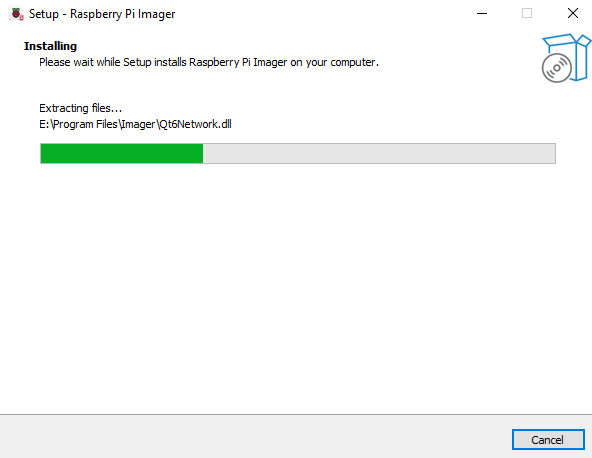
インストール画面の指示(言語、インストール先、確認など)に従ってインストールを進めます。インストールが完了したら、デスクトップまたはアプリケーションメニューから Raspberry Pi Imager を起動します。
2. microSD カードへ OS をインストールする
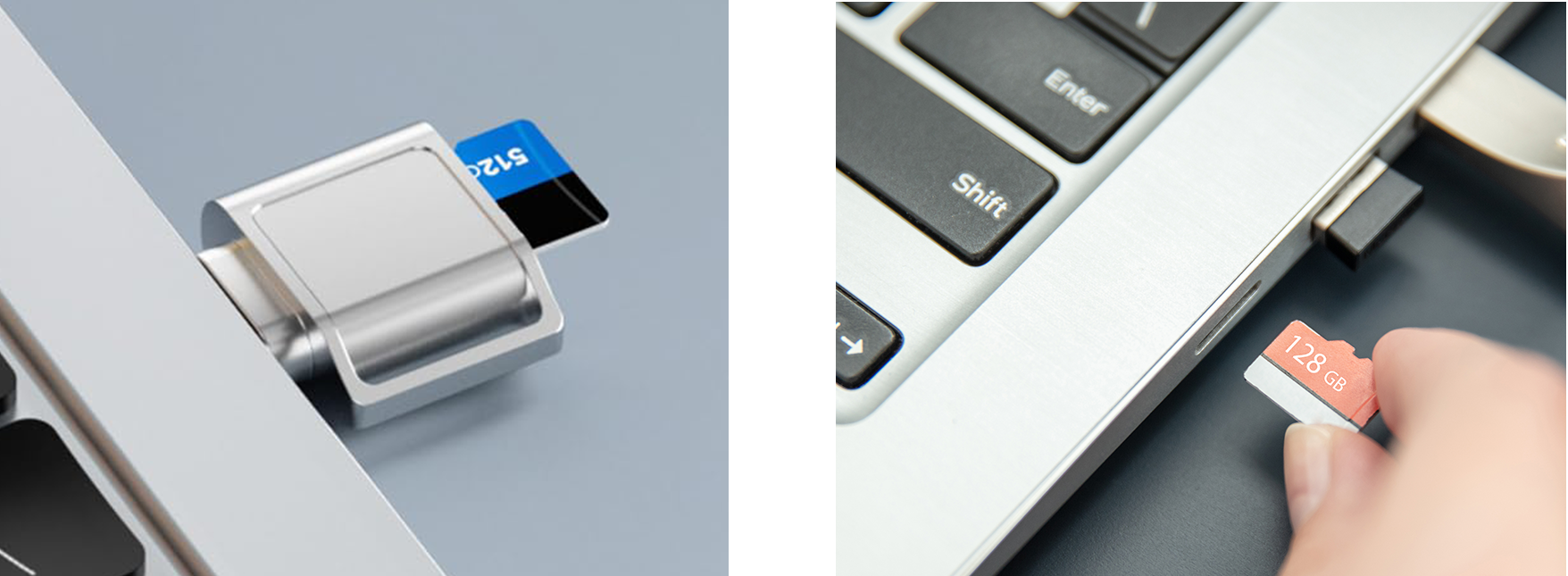
カードリーダーを使用して microSD カードをコンピューターに挿入します。続行する前に、重要なデータがある場合は必ずバックアップしてください。
Raspberry Pi Imager を起動すると、Device ページが表示されます。リストから使用する Raspberry Pi モデル(例: Raspberry Pi 5、4、3、または Zero 2W)を選択します。
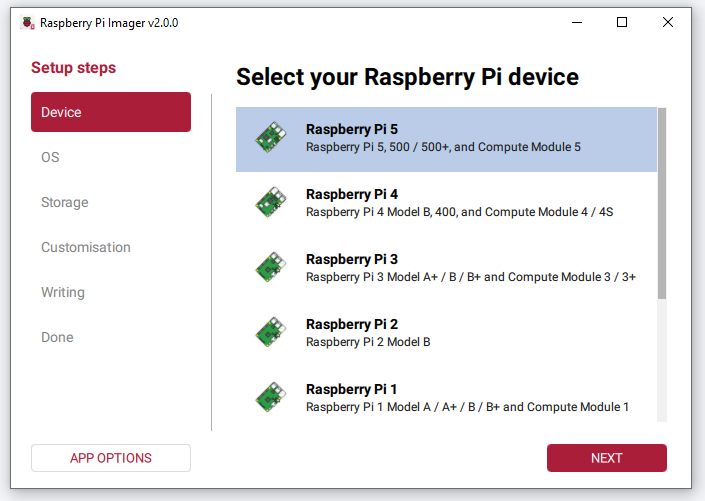
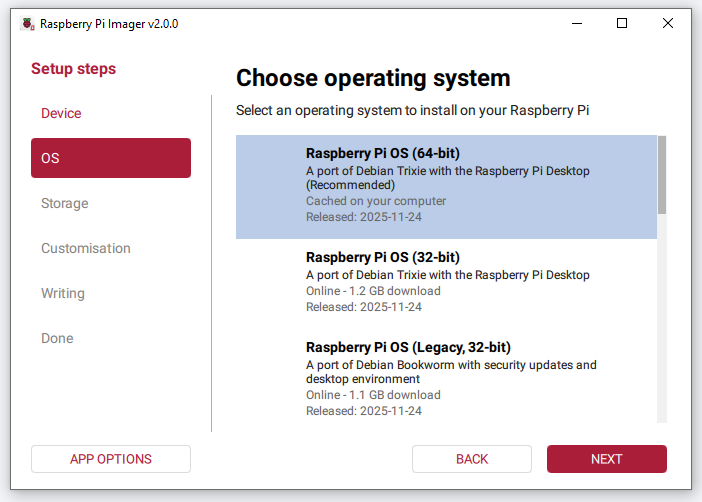
OS セクションに進み、推奨されている Raspberry Pi OS (64-bit) を選択します。
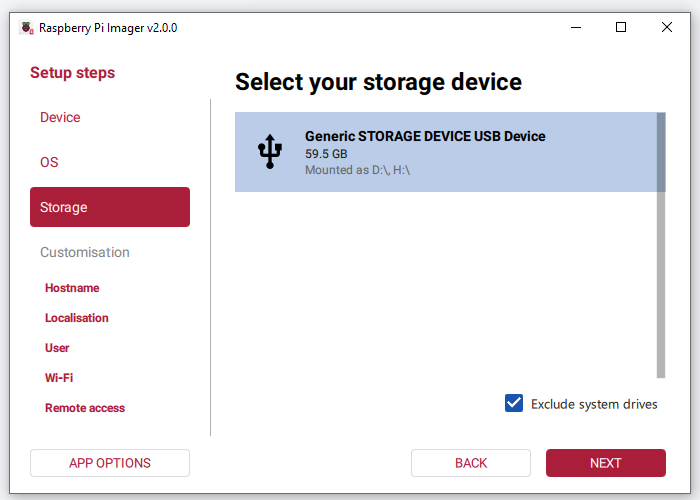
Storage セクションで microSD カードを選択します。
Next をクリックしてカスタマイズ設定へ進みます。
注釈
Raspberry Pi にモニター、キーボード、マウスを直接接続して使用する場合は SKIP CUSTOMISATION をクリックしても構いません。
Raspberry Pi を ヘッドレス (Wi-Fi を使用したリモート接続)でセットアップする場合は、カスタマイズ設定を必ず行ってください。
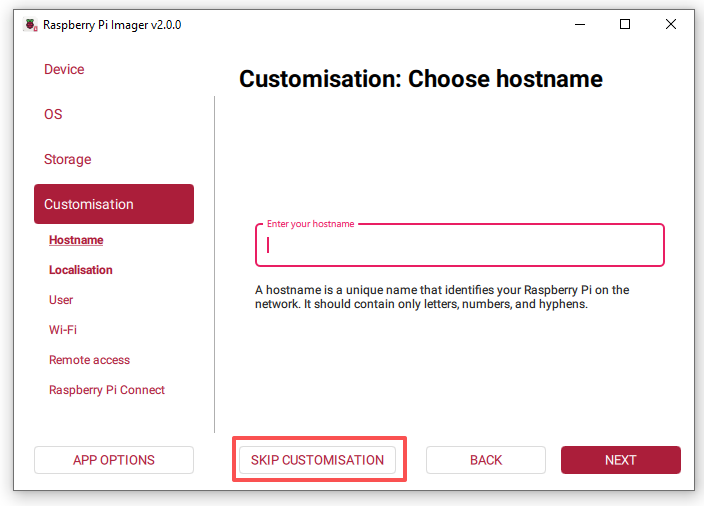
3. OS カスタマイズ設定
ホスト名の設定
Raspberry Pi に一意のホスト名を設定します。
後で
hostname.localを使って接続できます。
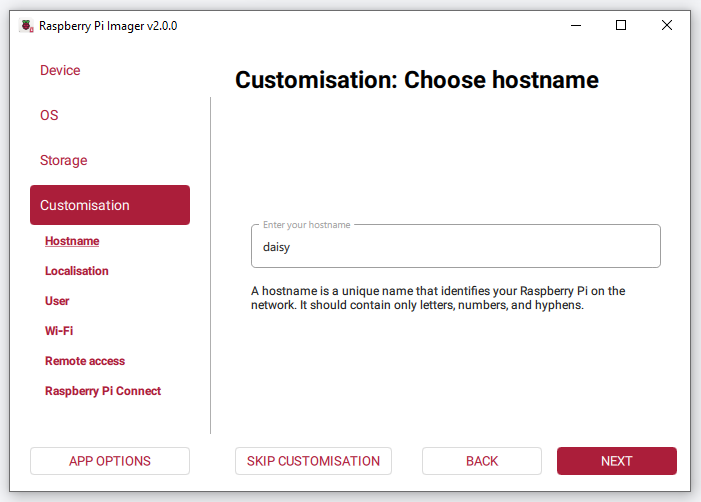
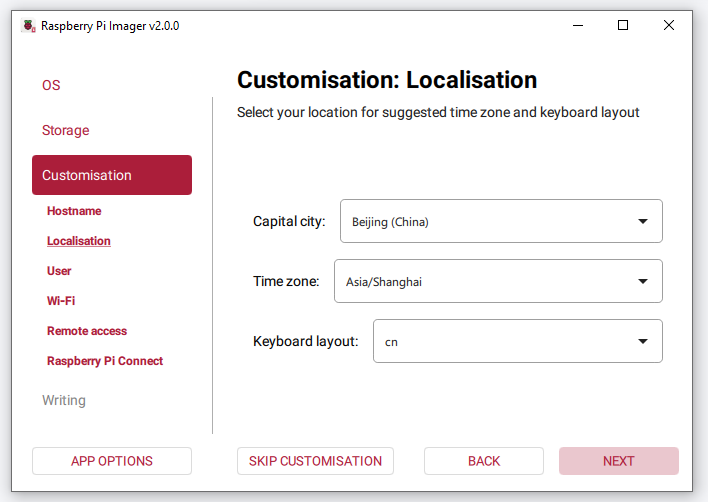
ローカライゼーション設定
あなたの都市(首都)を選択します。
Imager が選択内容に基づいてタイムゾーンとキーボードレイアウトを自動設定します。必要に応じて変更することもできます。その後 Next を選択します。
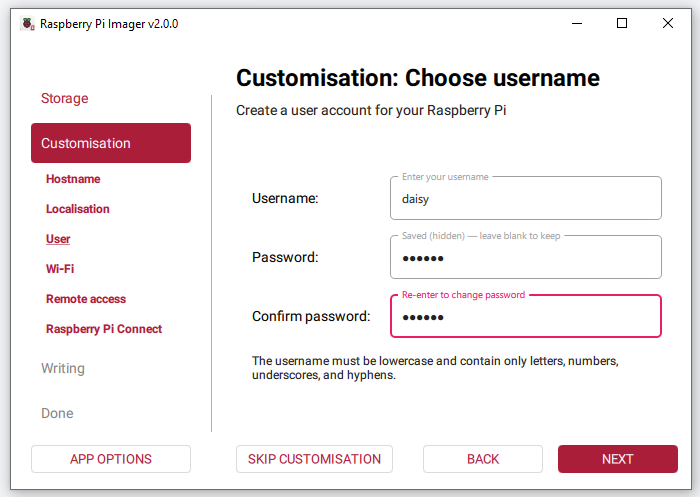
ユーザー名とパスワードの設定
Raspberry Pi 用のユーザーアカウントを作成します。
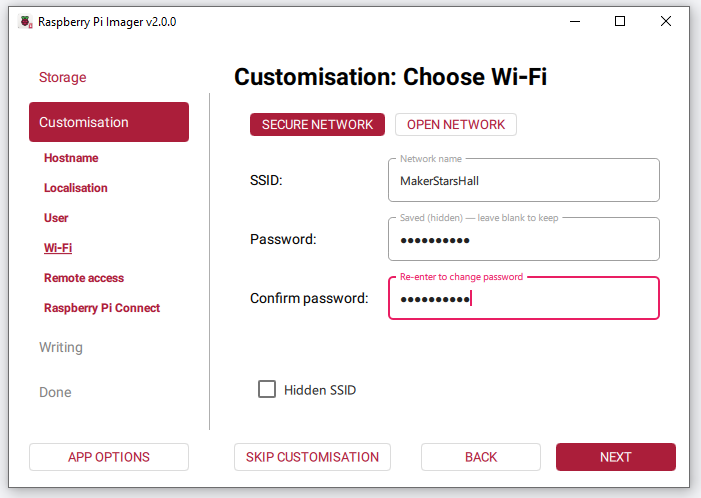
Wi-Fi の設定
Wi-Fi の SSID(ネットワーク名) と パスワード を入力します。
Raspberry Pi は初回起動時に自動的に接続します。
SSH を有効にする(任意ですが推奨)
SSH を有効にすると、コンピューターからリモートログインできます。
ユーザー名とパスワードでログインするか、SSH キーを設定することも可能です。
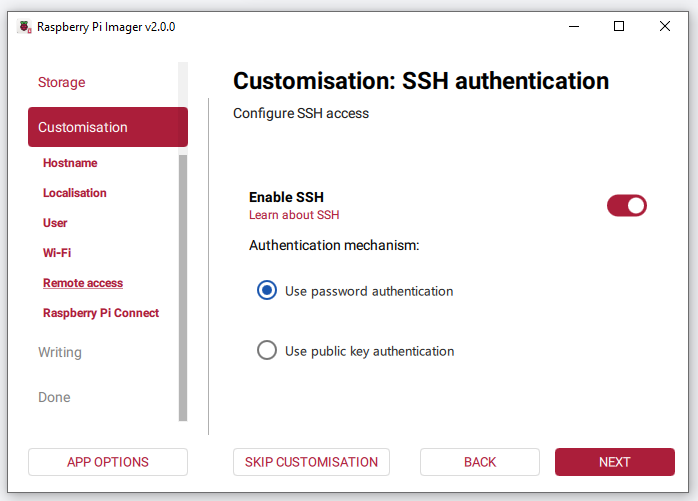
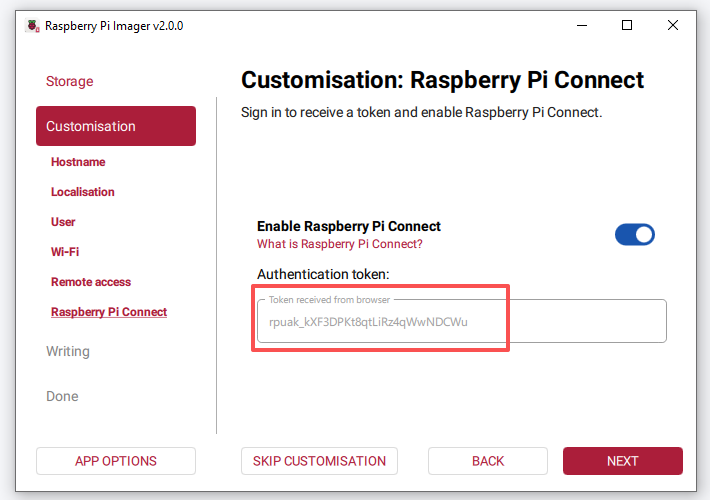
Raspberry Pi Connect を有効にする(任意)
Raspberry Pi Connect を使用すると、Web ブラウザから Raspberry Pi のデスクトップにアクセスできます。
Raspberry Pi Connect をオンにして、OPEN RASPBERRY PI CONNECT をクリックします。
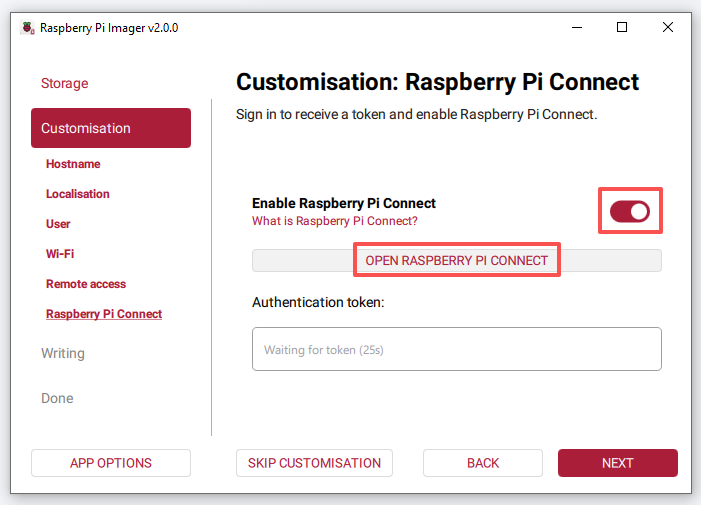
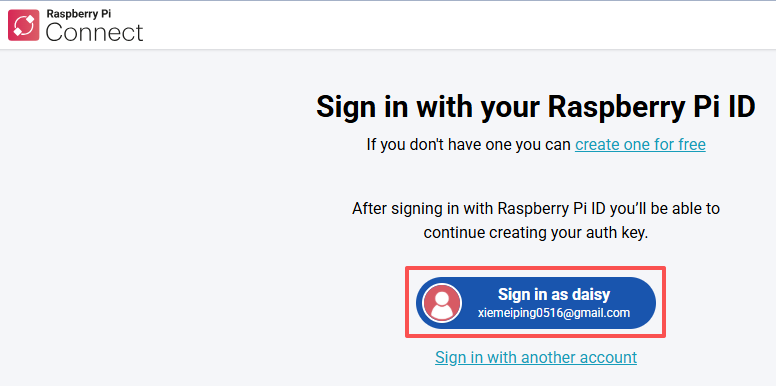
Raspberry Pi Connect のウェブサイトが既定のブラウザで開きます。Raspberry Pi ID アカウントでログインするか、まだアカウントを持っていない場合は新規登録してください。
New auth key ページで、ワンタイム認証キーを作成します。
Raspberry Pi ID アカウントがどの組織にも属していない場合は Create auth key and launch Raspberry Pi Imager を選択します。
1 つ以上の組織に属している場合は組織を選択し、キーを作成して Imager を起動します。
キーの有効期限が切れる前に、Raspberry Pi の電源を入れてインターネットに接続してください。
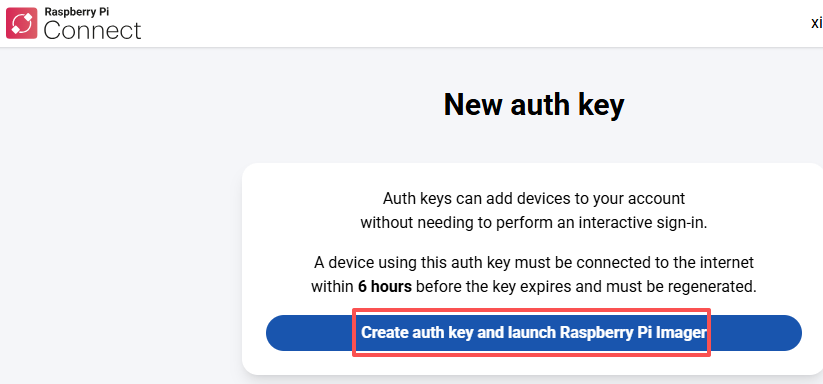
ブラウザが Raspberry Pi Imager を開くかどうか確認する場合があります。その際は許可してください。
Imager が Raspberry Pi Connect タブで開き、認証トークンが表示されます。
トークンが自動的に転送されない場合は、Raspberry Pi Connect ページの Having trouble? セクションを開き、トークンをコピーして Imager に手動で貼り付けてください。
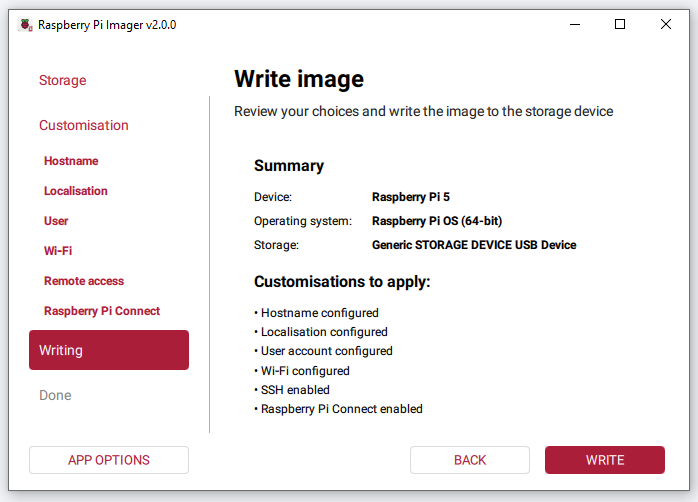
4. OS イメージを書き込む
すべての設定を確認し、WRITE をクリックします。
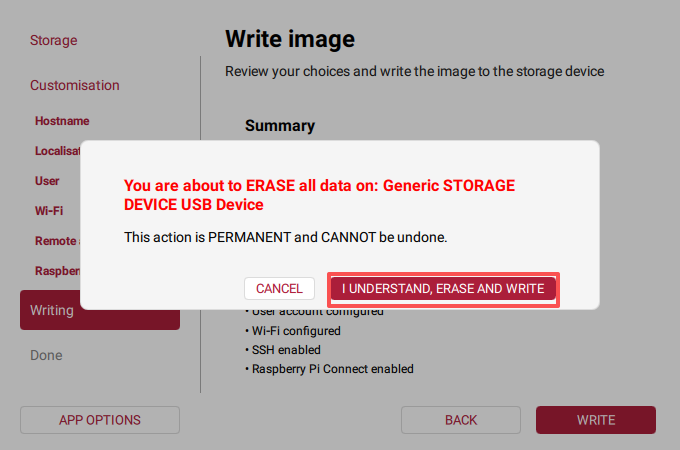
カードにすでにデータが含まれている場合、Raspberry Pi Imager はデバイス上のすべてのデータが消去されるという警告を表示します。正しいドライブを選択していることを確認し、I UNDERSTAND, ERASE AND WRITE をクリックして続行します。
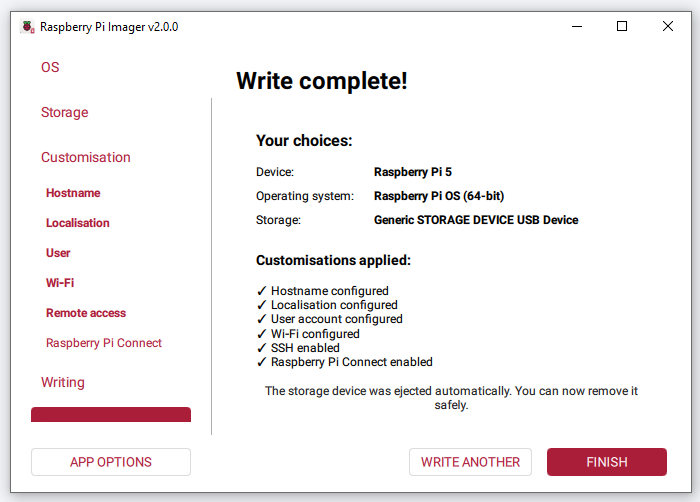
書き込みと検証が完了するまで待ちます。完了すると Raspberry Pi Imager に Write complete! と表示され、設定内容の概要が表示されます。ストレージデバイスは自動的に取り出されるため、安全に取り外すことができます。
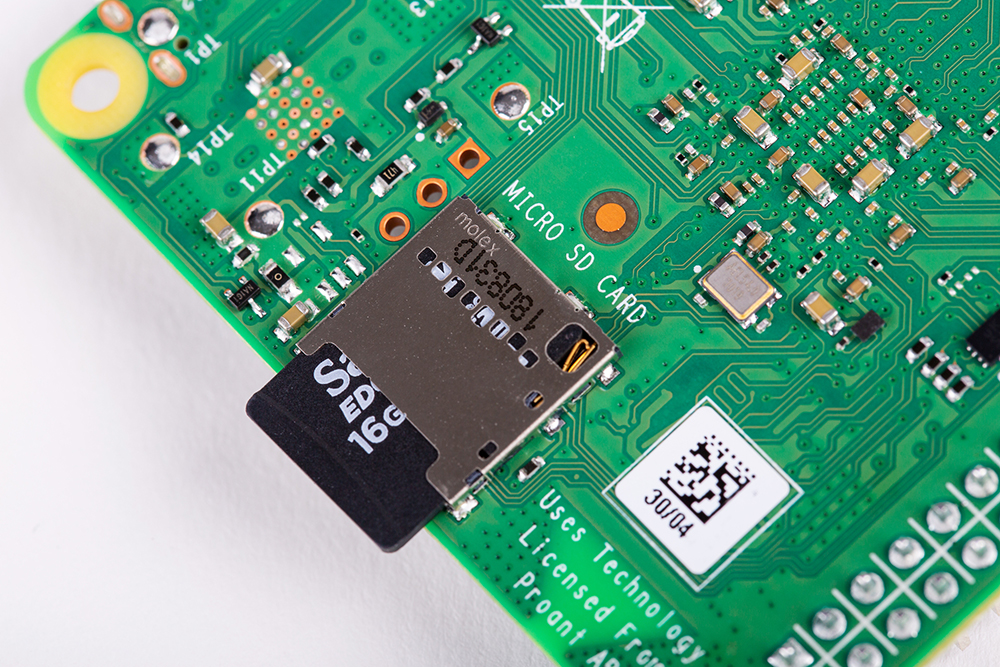
microSD カードを取り外し、Raspberry Pi 本体の裏側にあるスロットに挿入します。これで新しい OS で Raspberry Pi を起動する準備が整いました!